
اتصال فروشگاه و ایجاد کمپین
این شاید تنها بخشی از کار هست که ممکنه کمی چالش برانگیز باشد. عملیات ممکنه کمی زمان بر باشد اما پیچیده نیست. بهتره شروع کنیم.
نکته:
با تغییرات و بهینه سازی این بخش این توضیحات مختص اتصال به روش JS Pixel میباشد و دیگر روش ها در زیرمجموعه توسعه دهنده ها قرار داده شده.
توصیه میشود علاوه بر کمیسیون فروش برای کلیک هم مبلغ یا درصد کمی تعیین نمایید تا انگیزه افیلیت ها برای کار روی کمپین شما بیشتر شود.
هر فروشگاه در آن واحد تنها از طریق یک کمپین میتواند به سیستم متصل شود. یعنی نمیتونید در آن واحد برای یک سایت هم کمپین بنری ایجاد کنید و هم کمپین ویدیویی. اما اگر فرضا کمپین اصلی رو بنری ایجاد کردید میتوانید در توضیحات یا قوانین لینک صفحه ای از سایت خود که محتوی بنرهای ویدیویی هست را به افیلیت ها معرفی کنید. به هرحال زمانی که اتصال برقرار شد هر بنری حتی ایجاد شده توسط بازاریاب ها در صورتی که از لینک درستی برخوردار باشد کاملا قابل استفاده میباشند.
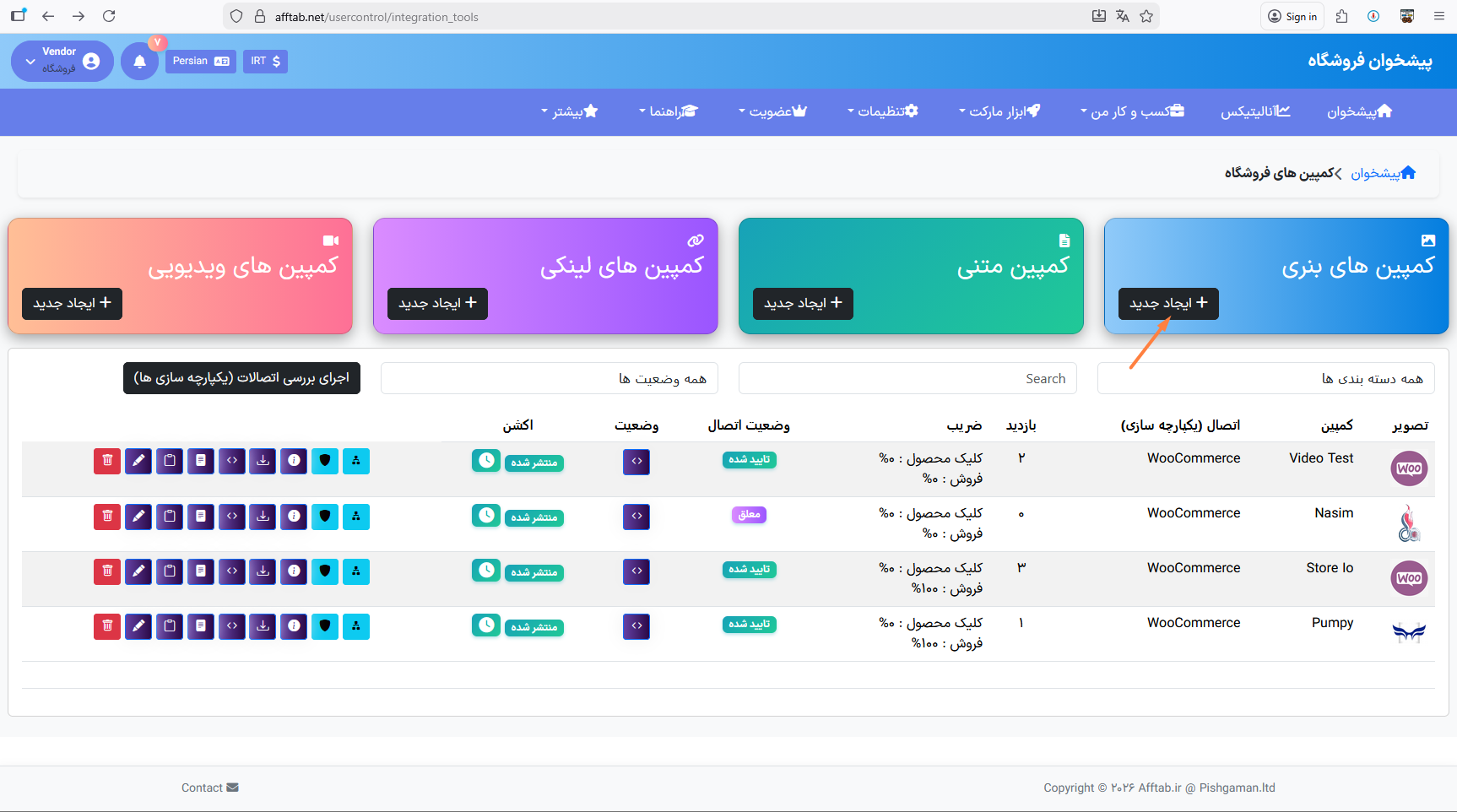
از فهرست اصلی و زیرمنوی ابزار مارکت، گزینه کمپین ها را برگزینید. در برگه باز شده میتوانید کمپین های پیشین را مدیریت کنید و یا کمپین جدیدی ایجاد کنید. ابتدا به کمپین بنری میپردازیم. برای این کار دکمه (+ایجاد جدید) واقع در مستطیل آبی رنگ کمپین های بنری را کلیک کنید.
در برگه باز شده و تب تنظیمات عمومی:
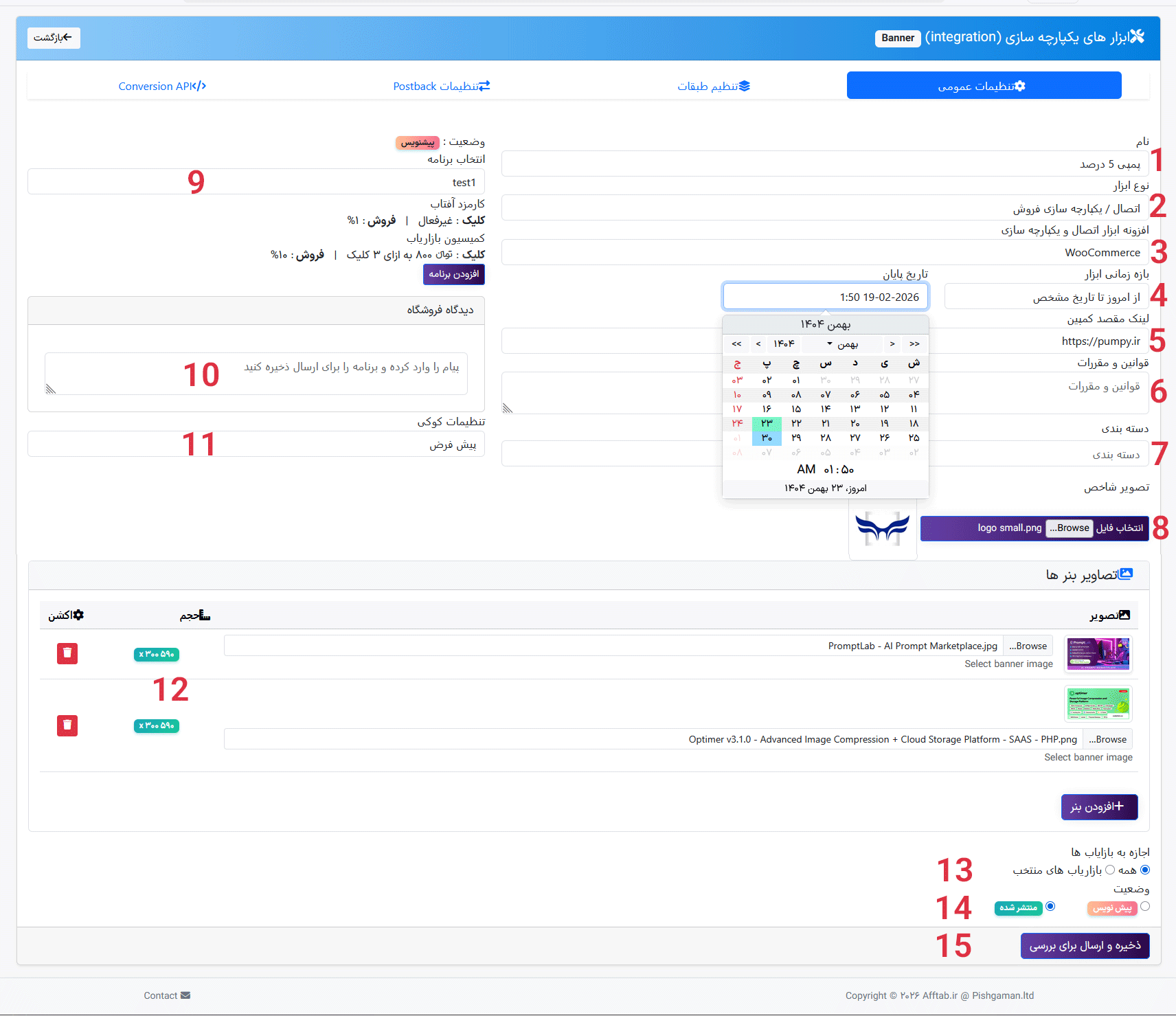
1. ابتدا نامی برای کمپین برگزینید که میتوانید حاوی عنوان و برخی جزئیات باشد.
2. نوع ابزار : نوع اتصال که بر مبنای فروش باشد یا بر مبنای اکشن و .. اتصال / یکپارچه سازی فروش را برگزینید.
3. متناسب با سیستم فروشگاهی خود اسکریپت سایت خود را انتخاب کنید تا آموزش اتصال مرتبط با آن نمایش داده شود.
از آنجا که ووکامرس به عنوان محبوب ترین افزونه فروشگاهی وردپرس پرکاربردتر است آن را به عنوان نمونه انتخاب میکنیم.
در حال حاضر آفتاب با اسکریپت های WooCommerce , PrestaShop , OpenShop , Magento , Big Commerce , osCommerce , Zen Cart , XCART و فریم ورک های Laravel , Cake PHP , Codeigniter به علاوه درگاه مستقیم پی پل و استرایپ برای آینده بخوبی کار میکند.
بعلاوه در صوتی سیستم دست ساز و شخصی دارید از لیست قبلی گزینه کد custom را برگزینید و از تب های آبی و اصلی بالا گزینه آخر یعنی integration را که آیکن دوشاخه دارد کلیک کنید و یکی از طرق متنوع اتصال و یکپارچه سازی را انتخاب کرده و طبق دستورالعمل زیر آن عمل کنید. چنانچه نیاز به کمک داشتید لطفا تیکت بزنید.
4. بازه زمانی که مایلید کمپین فعال باشد. پس از آن کمپین حذف نمیشود فقط برای افیلیت ها نمایش داده نمیشود.
5. لینک سایت مقصد یا صفحه فرود (به بازاریاب ها آموزش داده شده که چطور رو صفحات دیگر سایت مانند محصول خاصی کار کنندو محدود به این صفحه نباشند)
6. قوانین و مقررات : هر نکته قانونی یا توضیحی مورد نیاز را ذکر کنید.
7. دسته بندی کسب و کار فروشگاه خود را برگزینید.
8. یک آیکن 80 در 80 پیکسل جهت تمایز کمپین
9. برنامه تبلیغاتی مورد نظر خود که در آموزش های قبل ایجاد کرده اید برگزینید تا کمیسیون ها مشخص شود.
10. دیدگاه یا کامنت قسمتی است که هر توضیحی که لازم میدانید برای بازاریاب ها میتوانید ذکر کنید. حتی لینک صفحه ای از سایت تان که بنرهای بیشتر مثلا بنرهای ویدیویی در آن برای استفاده قرار داده شده و .. را هم میتوانید ذکر کنید.
11. تنظیمات کوکی : مدت زمان قدمت کوکی به این معنا که تا چه مدت پس از دعوت بازدیدکننده اگر مجددا مراجعه کرده و خرید کند کمیسیون شامل حال بازاریاب میشود. (مقدار پیش فرض در حال حاضر 14 روز است که براساس تحقیقات ما بازه منصفانه در حق طرفین است). توجه فرمایید که در صورت تغییر بازه پیش فرض کوکی، این مطلب در لیست کمپین ها نمایش داده میشود.
12. هر تعداد بنر که مایلید ایجاد و بارگذاری کنید. سعی کنید برای سایزهای استاندادر بنر حتما فایل هایی قرار دهید چون برخی افیلیت ها توان تولید بنر را ندارند.
13. چنانچه مایلید فقط گروهی خاص یا بازاریاب هایی که توسط لینک دعوت شما نام نویسی کرده اند برایتان تبلیغ کنند گزینه بازاریاب های منتخب را برگزینید. در غیر اینصورت توصیه ما این است که گزینه همه را برگزینید تا بیشتر دیده شود.
14. وضعیت را در حالت منتشر شده قرار دهید
15. پس از بررسی مجدد با کلیک این دکمه ، کمپین را برای بررسی توسط مدیریت ثبت نمایید. معمولا زمان زیادی نمیبرد و اطلاعرسانی میشود.
تب دوم صفحه یعنی تنظیم طبقات در حال حاضر تا زمان کسب مجوز فقط و فقط اجازه تعیین کمیسیون برای یک Level را دارید در صورتی که بیش از یک طبقه کمیسیون تعیین کنید کمپین شما تایید نمیشود. این درصد یا مبلغ به کسی تعلق میگیرد که بازاریاب شما را به سیستم دعوت کرده و معمولا درصد بالایی نیست.
تب سوم و چهارم مختص توسعه دهنده های عزیز بوده و در صورت نیاز میتوانند به راهنمای کامل API نیز دسترسی داشته باشند. (تیکت بزنید)
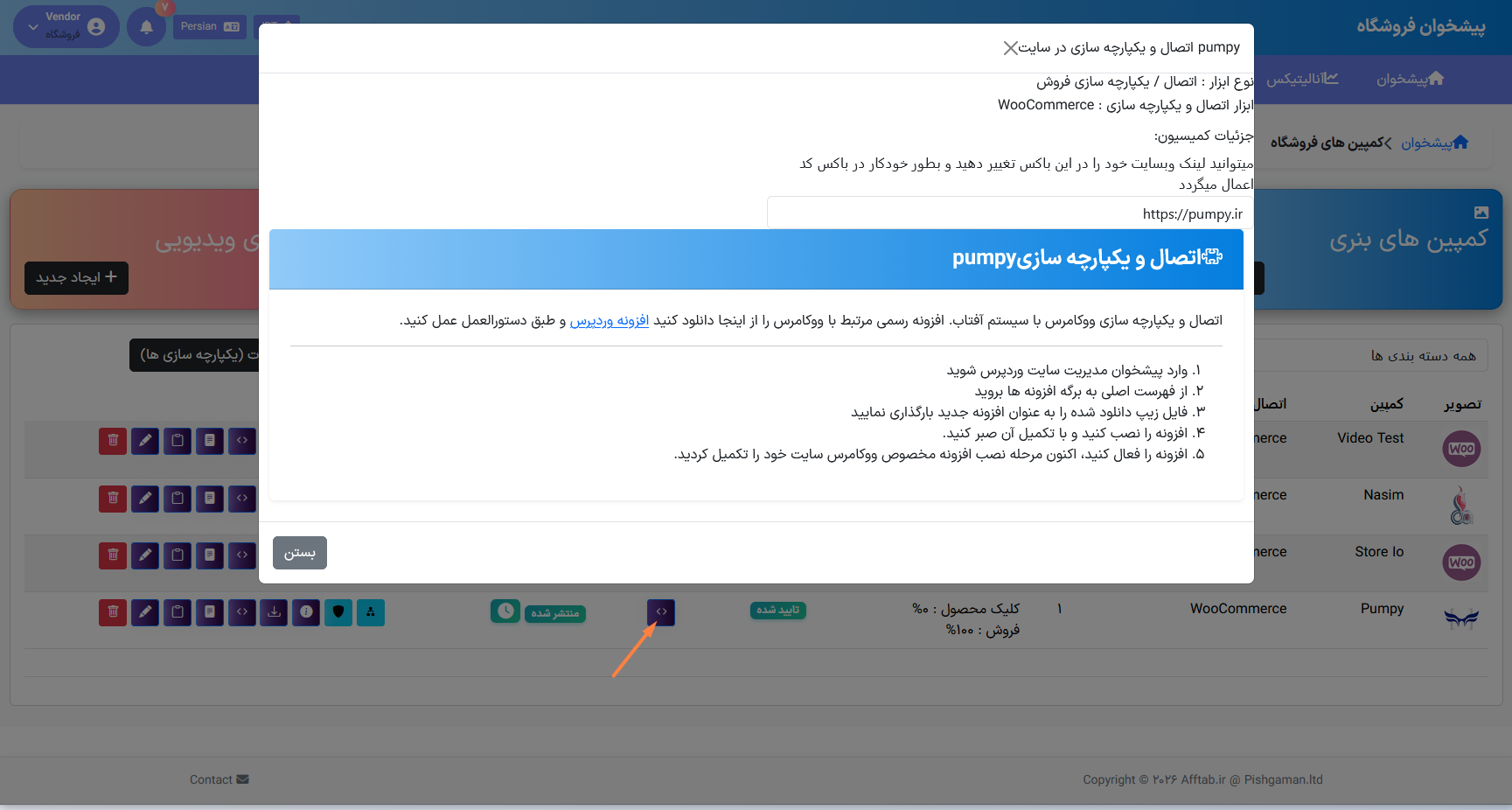
پس از تایید کمپین، در لیست کمپین ها به عنوان وضعیت تایید شده نمایش داده میشود. اکنون روی آیکن وضعیت ( <> ) بنفش رنگ کمپین خود کلیک کنید. پنجره ای باز میشود حاوی راهنماو لینک دانلود افزونه یا فایل های مورد نیاز. مطابق دستورالعمل عمل کنید و فراموش نکنید در پنل ادمین فروشگاه ووکامرس خود وضعیت متصل بوده و گزینه رهگیری فروش فعال باشد.
sdfs
چنانچه در ادمین وردپرس و برگه Afftab وضعت اتصال CONNECTED و سبز باشد یعنی عملیات با موفقیت به اتمام رسیده است. اکنون کمپین شما در لیست کمپین ها نمایش داده میشود و در صورت ورود خریدار از سیستم آفتاب منبع آن در لیست سفارشات ووکامرس قابل رویت و تایید میباشد.
دیگر کمپین ها (متنی و لینکی بسیار مشابه بوده + ویدیویی) بسیار شبیه به راهنمای ذکر شده میباشند و تنها جای بنر ویدیو قرار میگیرد که در آخرین آپدیت امکان استفاده از ویدیوی آپارات یا لینک مستقیم از سایت شما فراهم شده است.